
Hilfe · Freigaben und Bestellungen
Freigaben und Bestellungen.
Bedarfe freigeben, Bestelltermine verstehen, Bestellstatus lesen, E-Mails erneut senden und Bestellungen stornieren.
Bedarfe freigeben
Liegt der Wert einer einzelnen Bedarfsmeldung über der Freigabeschwelle der Organisation, wartet sie auf Freigabe. Personen mit der Berechtigung „Bedarfe freigeben“ und Administratoren erhalten dann die E-Mail „Freigabe erforderlich: …“. Der Link darin öffnet den Bedarf; entschieden wird nach der Anmeldung in KanbanSignal.
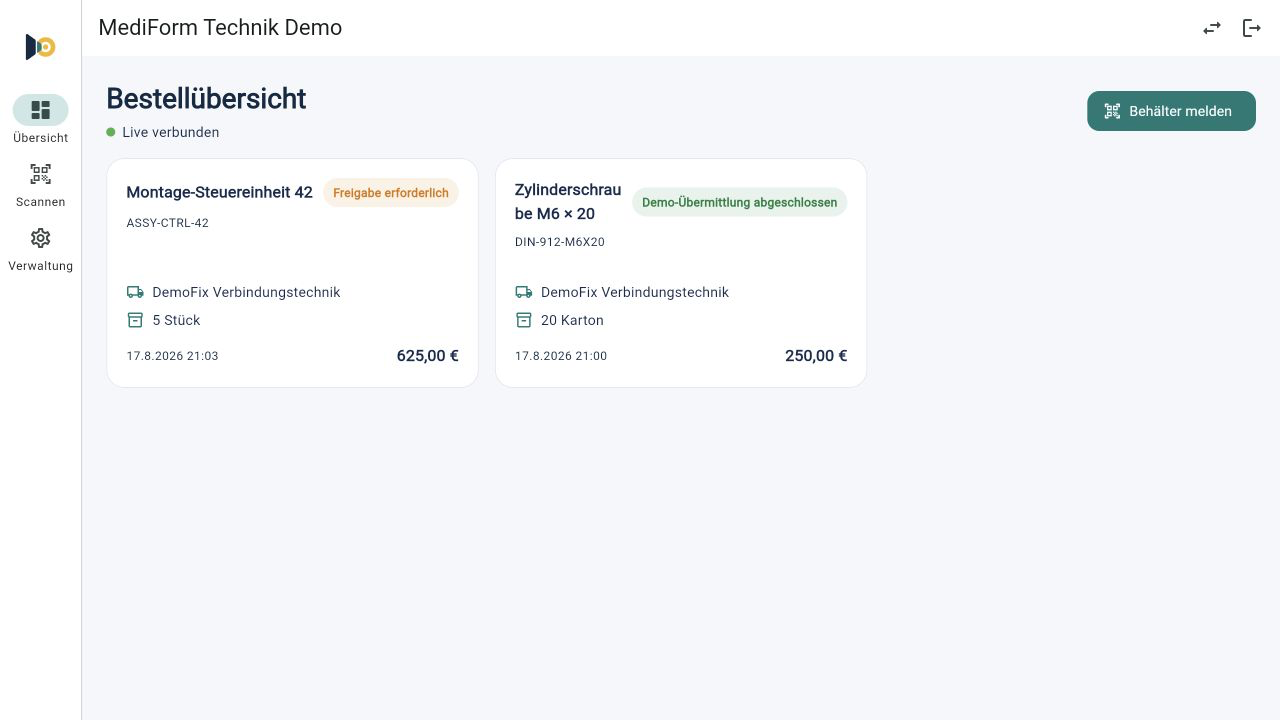
- Öffne den Link aus der E-Mail oder wähle in der „Übersicht“ den Filter „Freigaben“.
- Prüfe Artikel, Menge und Wert.
- Wähle „Bedarf freigeben“ oder „Bedarf ablehnen“.
Ein freigegebener Bedarf wird sofort bestellt, wenn der Lieferant auf „Sofort“ steht oder beim Melden „Sofort bestellen“ gewählt wurde. Sonst wartet er auf den nächsten Bestelltermin. Ein abgelehnter Bedarf wird nicht bestellt. Steigt der Preis bis zur Bestellung über die Schwelle hinaus, ist erneut eine Freigabe nötig. Der Gesamtwert einer Sammelbestellung löst keine Freigabe aus.
Gesammelte Bedarfe und Bestelltermine
Für jeden Lieferanten legt die Verwaltung fest, ob sofort bestellt oder bis zu einem Bestelltermin gesammelt wird. Bis dahin stehen Bedarfe auf „Wird gesammelt“; die Bedarfsmeldung zeigt den nächsten „Bestelltermin“.
- Zum Bestelltermin werden alle freigegebenen und nicht freigabepflichtigen Bedarfe bestellt, je Lieferant, Lieferadresse, Lieferhinweis und Kostenstelle in einer Bestellung mit höchstens 50 Positionen.
- Bedarfe, die noch auf Freigabe warten, bleiben für den nächsten Termin stehen.
- Bestellnummer, E-Mail und PDF entstehen erst beim Bestellen, mit den dann gültigen Stammdaten.
- Eilt es, wählt eine Person mit „Bestellungen verwalten“ beim gesammelten Bedarf „Sofort bestellen“. Eine nötige Freigabe wird dadurch nicht übersprungen.
Bestellstatus
- An Lieferanten gesendet
- Die Bestell-E-Mail ist verschickt.
- Vom Lieferanten bestätigt
- Der Lieferant hat bestätigt, oder die Auftragsbestätigung wurde in KanbanSignal erfasst.
- In Bearbeitung
- Der Lieferant hat die Bearbeitung gemeldet.
- Versendet
- Der Lieferant hat den Versand gemeldet.
- Teilweise eingegangen
- Ein Teil der Positionen ist gebucht.
- Eingegangen
- Alle Positionen sind gebucht.
- Mit Fehlmenge abgeschlossen
- Restliche Positionen werden nicht mehr erwartet.
- Storniert
- Die Bestellung wurde storniert.
Einen mitgeteilten Liefertermin zeigt die Bestellung als „Erwartete Lieferung“. Die Filter „Liefertermine“ und „Überfällig“ helfen beim Nachhalten, „Unbestätigt“ zeigt Bestellungen ohne Bestätigung. Jede Änderung steht im „Ereignisverlauf“ der Bestellung.
Auftragsbestätigung manuell erfassen
Bestätigt ein Lieferant per E-Mail oder Telefon statt über den Button, wählt eine Person mit „Bestellungen verwalten“ in der Bestellung „Auftragsbestätigung erfassen“.
Bestell-E-Mail erneut senden
Konnte eine Bestell-E-Mail nicht zugestellt werden, zeigt die Bestellung „Nicht zustellbar“, „Versand fehlgeschlagen“ oder nach 30 Tagen ohne Rückmeldung „Versandstatus unbekannt“. Der Filter „Versandfehler“ sammelt diese Bestellungen.
- Korrigiere bei Bedarf die Bestell-E-Mail beim Lieferanten.
- Öffne die Bestellung und wähle „Erneut senden“.
Die E-Mail geht an die aktuell hinterlegte Adresse; die Links der alten E-Mail verfallen. Hat der Empfänger die E-Mail als Spam gemeldet, ist kein erneuter Versand möglich. Kontaktiere den Lieferanten dann auf anderem Weg. Erneut senden können Personen mit „Bestellungen verwalten“.
Bestellung stornieren
Solange die Ware nicht versendet und nichts eingegangen ist, kann eine Person mit „Bestellungen verwalten“ die Bestellung mit „Bestellung stornieren“ und einer Begründung stornieren. Hat der Lieferant die Bestellung bereits per E-Mail erhalten, bekommt er automatisch eine Stornierungs-E-Mail mit der Begründung. Die Links der Bestellung verfallen.
Nach dem Versand ist keine Stornierung mehr möglich. Kommt die Ware nicht, wird die Bestellung mit Fehlmenge abgeschlossen.