
Hilfe · Für Mitarbeitende
Bedarf melden und Ware buchen.
Behälter scannen, Bedarf melden, mehrere Behälter nacheinander erfassen und den Wareneingang buchen – kurz erklärt für alle, die mit KanbanSignal arbeiten.
Anmelden
Du hast die E-Mail „Willkommen bei … in KanbanSignal“ erhalten? Öffne KanbanSignal über den Button in der E-Mail, unter app.kanbansignal.app oder in der KanbanSignal-App aus dem App Store oder von Google Play. Gib genau die E-Mail-Adresse ein, an die die Einladung ging, wähle „Code senden“ und melde dich mit dem 6-stelligen Code aus der nächsten E-Mail an. Ein Passwort brauchst du nicht.
Behälter scannen
- Mit der Smartphone-Kamera
- Richte die Kamera auf das QR-Etikett und tippe auf den Link. Ist die KanbanSignal-App installiert, öffnet sich der Behälter dort, sonst im Browser. Bist du nicht angemeldet, meldest du dich zuerst an; danach öffnet sich der Behälter von selbst.
- Im Scanner der App
- Wähle „Scannen“ und „Einzelscan“ und halte den QR-Code in den Rahmen. Beim ersten Mal fragt das Gerät nach dem Kamerazugriff.
- Ohne QR-Code
- Wähle „Behälter“, suche den Behälter und tippe ihn an.
Bedarf melden
Nach dem Scan zeigt „Nachbestellung prüfen“ Artikel, Nachbestellmenge, Lieferant, Lieferziel und Bestellwert.
- Prüfe die Angaben. Die Nachbestellmenge kannst du für diese Meldung ändern; der Standard am Behälter bleibt erhalten.
- Sammelt der Lieferant Bestellungen bis zu einem Termin, kannst du „Sofort bestellen“ wählen, wenn es eilt.
- Wähle „Bedarf melden“.
KanbanSignal zeigt danach die Bestellung oder, falls noch nicht bestellt wird, die Bedarfsmeldung mit ihrem Status: „Wartet auf Freigabe“, „Wird gesammelt“ oder „Bestellt“. Solange ein Bedarf noch nicht bestellt ist, kannst du ihn mit „Bedarf zurückziehen“ zurücknehmen.
Mehrere Behälter nacheinander
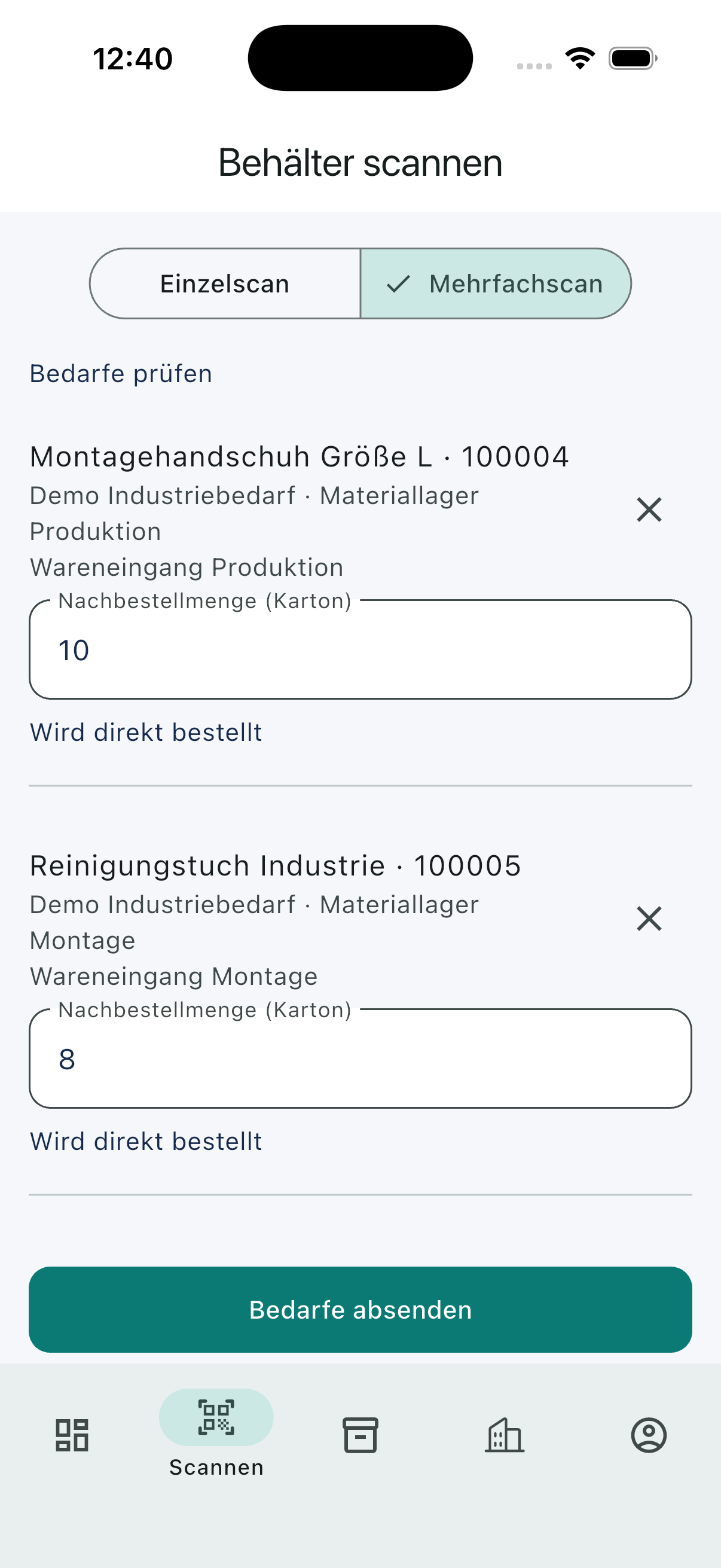
- Wähle „Scannen“ → „Mehrfachscan“.
- Scanne die Behälter nacheinander, bis zu 50 auf einmal. Ein zweiter Scan desselben Behälters erhöht die Menge nicht.
- Wähle „Prüfen“. Passe Mengen an oder entferne Einträge mit „ד.
- Wähle „Bedarfe absenden“.
Erst beim Absenden werden die Bedarfe gemeldet, und zwar alle gemeinsam oder keiner. Bereits gemeldete Behälter werden beim Scannen übersprungen. Sammeltermine und Freigaben gelten weiterhin; „Als Sofortbestellung“ überspringt nur den Sammeltermin.
Zusätzlichen Bedarf melden
Ist für einen Behälter schon etwas gemeldet, du brauchst aber mehr, wähle beim gescannten Behälter „Zusätzlichen Bedarf melden“. Dann meldest du einen weiteren Bedarf für denselben Artikel, mit eigener Menge. Der offene Bedarf bzw. die offene Bestellung bleibt unverändert. Es gelten dieselben Regeln für Freigabe und Bestelltermin. Im Mehrfachscan gibt es diese Möglichkeit nicht.
Wareneingang buchen
Jede Person kann den Wareneingang buchen. Öffne die Bestellung in der „Übersicht“, zum Beispiel über den Filter „Versendet“, oder scanne den Behälter und wähle „Bestellung / Wareneingang öffnen“. Gebucht wird je Position.
- Vollständig
- Wähle bei jeder Position „Eingegangen“. Sind alle Positionen da, wechselt die Bestellung auf „Eingegangen“ und ist abgeschlossen.
- Teilweise
- Buche nur die Positionen, die angekommen sind. Die Bestellung steht dann auf „Teilweise eingegangen“; die übrigen Positionen bleiben offen.
- Rückgängig
- Versehentlich gebucht? Wähle bei der Position „Rückgängig“. Das geht nicht mehr, wenn die Bestellung mit Fehlmenge abgeschlossen wurde, und nicht, solange für den Behälter ein neuerer Bedarf oder eine neuere Bestellung offen ist.
- Mit Fehlmenge abschließen
- Kommen restliche Positionen nicht mehr, schließt eine Person mit der Berechtigung „Bestellungen verwalten“ die Bestellung mit Begründung ab. Fehlende Positionen werden dann nicht mehr erwartet.
Ist die Ware eines Behälters eingegangen und für ihn nichts anderes mehr offen, kann er wieder gemeldet werden. Jeder Schritt steht im „Ereignisverlauf“ der Bestellung.
Status im Blick
Den Stand deiner Meldungen siehst du in der „Übersicht“. Sie aktualisiert sich live, solange „Live verbunden“ angezeigt wird. Über Freigabe, Bestellung oder Versand informiert KanbanSignal dich nicht per E-Mail oder Push-Nachricht.