
Hilfe · Für Administratoren
Organisation einrichten.
Die Verwaltung Schritt für Schritt: Organisationsdaten, Standorte und Kostenstellen, Lieferanten, Artikel, Behälter, QR-Etiketten, Personen und eine erste Testbestellung.
Empfohlene Reihenfolge
Die Verwaltung sehen nur Administratoren. Sie ist in die Bereiche Organisation, Mitglieder, Kostenstellen, Standorte, Lager, Lieferstellen, Lieferanten, Artikel und Behälter gegliedert. Neue Einträge legst du jeweils mit „+“ an; auf schmalen Bildschirmen wählst du den Bereich über „Verwaltungsbereich“.
- Organisationsdaten: Rechnungsadresse und E-Mail-Adresse des Einkaufs
- Standorte und Kostenstellen
- Lager und Lieferstellen
- Lieferanten
- Artikel
- Behälter und QR-Etiketten
- Personen einladen
- Testbestellung, bevor der erste echte Lieferant bestellt wird
Die App hilft bei der Reihenfolge: Solange benötigte Stammdaten fehlen, bleibt „+“ gesperrt und ein Hinweis nennt, was noch anzulegen ist. Einträge werden nicht gelöscht, sondern archiviert und lassen sich wiederherstellen.
1. Organisationsdaten
Unter „Verwaltung“ → „Organisation“ hinterlegst du die Angaben, die auf jeder Bestellung stehen.
- Rechnungsadresse
- Firma, z. Hd., Straße, PLZ, Ort und Land. Sie steht auf jeder Bestellung. Ohne Rechnungsadresse kann nicht bestellt werden.
- E-Mail-Adresse des Einkaufs
- Erforderlich für Bestellungen per E-Mail. Bestellungen gehen im Namen deiner Organisation von app@kanbansignal.app an den Lieferanten. Antworten der Lieferanten gehen an diese Adresse, und sie erhält jede Bestellung und Stornierung in Kopie. Gut geeignet ist ein gemeinsames Postfach des Einkaufs. Die Adresse lässt sich ändern, aber nicht mehr entfernen.
- Bestell-PDF
- Optional. „Ansprechpartner Einkauf“ und „Telefon Einkauf“ stehen im Kopf des PDFs. Die Fußzeile mit bis zu vier Spalten zu je acht Zeilen nimmt Firmenangaben auf, etwa Anschrift, Registergericht, USt-IdNr., Geschäftsführung oder Bankverbindung. „Hinweise und Bedingungen“ steht am Ende jeder Bestellung, zum Beispiel ein Link zu euren Einkaufsbedingungen.
- Freigabeschwelle in Euro
- Liegt der Wert einer einzelnen Bedarfsmeldung (Menge × Preis) über diesem Betrag, muss eine berechtigte Person den Bedarf freigeben. Neue Organisationen starten mit 500,00 €.
- Sichtbarkeit nach Kostenstellen einschränken
- Optional. Ist der Schalter aktiv, sehen Personen nur Bestellungen und Behälter ihrer Kostenstellen. Weise den Personen deshalb zuerst Kostenstellen zu, sonst bleibt ihre Ansicht leer. Administratoren sehen weiterhin alles.
2. Standorte, Kostenstellen, Lager und Lieferstellen
- Standorte
- Ein Werk oder Gebäude mit Name und Adresse. Die Adresse ist die Standard-Lieferadresse seiner Lieferstellen. Auf der Bestellung steht über der Lieferadresse der Name deiner Organisation.
- Kostenstellen
- Name und „Kostenstellennummer“, zum Beispiel 1000. Bestellungen werden auf die Kostenstelle des Lagers gebucht, und sie steht auf dem Bestell-PDF. Optional lässt sich die Nummer vor die Bestellnummer setzen, etwa 1000-000123. Kostenstellen können nicht archiviert werden.
- Lager
- Der Ort, an dem die Behälter stehen, zum Beispiel ein C-Teile-Regal in der Montage. Jedes Lager gehört zu einem Standort und einer Kostenstelle. Auf dem Bestell-PDF steht es mit seinem Namen.
- Lieferstellen
- Der Ort, an den geliefert wird, zum Beispiel der Wareneingang. Jede Lieferstelle gehört zu einem Standort und übernimmt dessen Adresse, solange „Lieferadresse des Standorts übernehmen“ aktiv ist. Ein optionaler „Lieferhinweis“ erscheint auf dem Bestell-PDF.
3. Lieferanten
Lass die „Lieferantenart“ auf „Extern · Bestellung per E-Mail“. Dann erhält der Lieferant jede Bestellung per E-Mail mit PDF.
- Bestell-E-Mail des Lieferanten
- An diese Adresse gehen Bestellung und PDF. Ein eigenes CC-Feld je Lieferant gibt es nicht: Eine Kopie jeder Bestellung erhält die E-Mail-Adresse des Einkaufs.
- Bestellungen versenden
- „Sofort“ bestellt jeden Bedarf direkt. „Täglich sammeln“, „Alle X Tage sammeln“ und „An bestimmten Wochentagen“ sammeln Bedarfe bis zur „Bestelluhrzeit“ (deutsche Zeit, voreingestellt 08:00 Uhr). Zum Bestelltermin werden freigegebene und nicht freigabepflichtige Bedarfe gebündelt bestellt; Bedarfe mit ausstehender Freigabe warten auf den nächsten Termin. Bei „Alle X Tage sammeln“ ist der erste Termin X Tage nach dem Speichern. Neue Lieferanten stehen auf „Sofort“.
- Rückmeldebuttons in E-Mails anzeigen
- Voreingestellt aktiv. Der Lieferant kann dann über Buttons in der E-Mail die Bestellung bestätigen, einen Liefertermin mitteilen sowie Bearbeitung und Versand melden. Die Rückmeldungen erscheinen direkt in der Bestellung. Ohne Buttons enthält die E-Mail nur das PDF; Auftragsbestätigungen erfasst dann der Einkauf in der App. Eine Änderung gilt für neue Bestellungen.
- Unsere Lieferantennummer
- Die Nummer, unter der ihr den Lieferanten in eurem eigenen System führt, zum Beispiel die Kreditorennummer. Sie steht im PDF als „Lieferanten-Nr.“.
- Unsere Kundennummer beim Lieferanten
- Die Nummer, unter der der Lieferant euch führt. Sie steht im PDF als „Unsere Kunden-Nr.“, damit der Lieferant die Bestellung eurem Kundenkonto zuordnen kann.
- Weitere Angaben im Bestell-PDF
- Optional: USt-IdNr. und Adresse des Lieferanten sowie Zahlungs- und Lieferbedingungen. Das PDF verwendet die Angaben, die beim Versand der Bestellung hinterlegt sind.
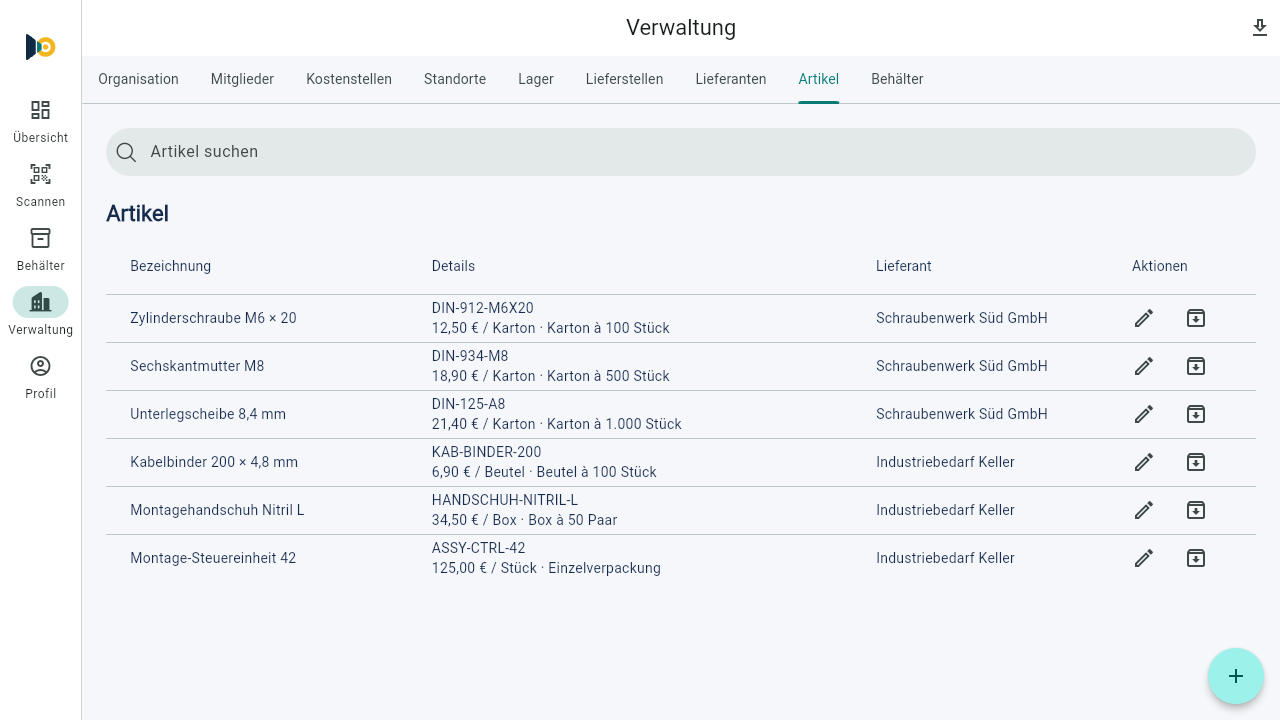
4. Artikel
- Lieferant
- An diesen Lieferanten gehen Bestellungen des Artikels.
- Artikelnummer
- Eure interne Nummer. Leer lassen, um sie automatisch zu vergeben (ART-000001 usw.).
- Name und Beschreibung
- Die Beschreibung ist optional.
- Lieferanten-Artikelnummer
- Die Artikelnummer aus dem Katalog des Lieferanten. Sie steht im PDF.
- Verpackung
- Zum Beispiel „Karton à 100 Stück“. Steht im PDF.
- Bestelleinheit
- Die Einheit, in der bestellt wird, zum Beispiel Karton. Voreingestellt ist „Stk.“. Auch die Nachbestellmenge der Behälter zählt in dieser Einheit.
- Preis je Bestelleinheit in Euro
- Grundlage für den Bestellwert und die Freigabeschwelle.
5. Behälter
Ein Behälter ist ein Bestellpunkt: Er verbindet einen Artikel mit dem Lager, in dem er steht, und der Lieferstelle, an die geliefert wird.
- Lager, Artikel und Lieferstelle
- Bestellungen gehen an den Lieferanten des Artikels und werden auf die Kostenstelle des Lagers gebucht.
- Behälternummer
- Leer lassen, um sie automatisch zu vergeben. Sie lässt sich später nicht ändern. Mit dem Artikelnamen steht sie auf dem Etikett, nach dem Scan oben im Bild, in der Behälterliste und ihrer Suche sowie in Bestellung und PDF. So unterscheidet ihr mehrere Behälter desselben Artikels.
- Nachbestellmenge
- Die Menge, die bei jeder Bedarfsmeldung bestellt wird, in der Bestelleinheit des Artikels. Beim Melden lässt sie sich für die einzelne Meldung anpassen.
Den QR-Code erzeugt KanbanSignal automatisch; er ändert sich nie. Der Code allein berechtigt zu nichts: Einen Bedarf melden können nur angemeldete Personen deiner Organisation.
6. QR-Etiketten drucken
- Öffne „Verwaltung“ → „Behälter“.
- Für einen Behälter wählst du in seiner Zeile „QR-Code drucken“. Für mehrere wählst du „QR-Codes auswählen und drucken“ und markierst bis zu 100 Behälter je Druckauftrag.
- Wähle das „Druckformat“, die „Etikettengröße“ (60 × 40 mm, 90 × 60 mm oder 120 × 80 mm) und bei Bedarf „Hochformat“.
- Wähle „Drucken“. KanbanSignal erstellt ein PDF und öffnet den Druckdialog.
- A4-Bogen
- Mehrere Etiketten auf einer A4-Seite, für normale Bürodrucker.
- Einzeletiketten
- Ein Etikett pro PDF-Seite, für Etikettendrucker.
Jedes Etikett zeigt den QR-Code, den Artikelnamen und die Behälternummer. Drucke in Originalgröße und scanne ein Etikett zur Probe, bevor du alle anbringst.
7. Personen, Rollen und Berechtigungen
- Öffne „Verwaltung“ → „Mitglieder“ und wähle „+“.
- Gib Name und E-Mail-Adresse ein.
- Wähle die „Rolle“ und bei Mitgliedern die „Zusätzlichen Berechtigungen“.
- Wähle bei Bedarf die „Kostenstellen“ der Person.
- Lass „Einladung per E-Mail senden“ aktiv und speichere.
Mit dem Speichern hat die Person sofort Zugang. Sie erhält die E-Mail „Willkommen bei … in KanbanSignal“ und meldet sich mit genau dieser Adresse per Code an. Den Stand der Einladung, etwa „Einladung zugestellt“ oder „Angemeldet“, siehst du bei der Person.
- Mitglied
- Kann Bedarfe melden, sofort bestellen und Wareneingänge buchen. Eigene offene Bedarfe kann jedes Mitglied zurückziehen.
- + Bedarfe freigeben
- Gibt Bedarfe über der Freigabeschwelle frei oder lehnt sie ab und erhält dazu eine E-Mail.
- + Bestellungen verwalten
- Bestellt wartende Bedarfe, erfasst Auftragsbestätigungen, storniert Bestellungen, sendet Bestell-E-Mails erneut, schließt Fehlmengen ab und zieht Bedarfe anderer zurück.
- Administrator
- Darf alles, auch Organisation, Stammdaten und Personen verwalten, und erhält ebenfalls die Freigabe-E-Mails.
- Kostenstellen
- Wirken nur, wenn „Sichtbarkeit nach Kostenstellen einschränken“ aktiv ist. Dann sieht die Person nur Bestellungen und Behälter ihrer Kostenstellen und erhält nur deren Freigabe-E-Mails.
Über die Aktionen einer Person kannst du die Einladung erneut senden, die Person bearbeiten, ihren Zugriff deaktivieren und später wieder aktivieren oder sie aus der Organisation entfernen. Die verantwortliche Person bleibt immer Administrator und kann nicht entfernt werden.
8. Testbestellung vor dem ersten echten Lieferanten
Wir empfehlen, zuerst an dich selbst zu bestellen. So prüfst du Rechnungsadresse, Lieferadresse, Fußzeile und Nummern im PDF und probierst die Rückmeldelinks aus, bevor ein Lieferant sie sieht.
- Lege einen Lieferanten „Testlieferant“ an: „Extern · Bestellung per E-Mail“, deine eigene E-Mail-Adresse als Bestell-E-Mail, „Bestellungen versenden“ auf „Sofort“ und „Rückmeldebuttons in E-Mails anzeigen“ aktiv.
- Lege einen Testartikel bei diesem Lieferanten und einen Testbehälter an. Ein Etikett musst du dafür nicht drucken.
- Wähle „Behälter“, tippe den Testbehälter an und wähle „Bedarf melden“. Liegt der Wert über der Freigabeschwelle, gibst du den Bedarf anschließend selbst frei.
- Öffne die E-Mail „Bestellung …“ und prüfe das PDF. Das Postfach des Einkaufs erhält eine Kopie.
- Wähle in der E-Mail „Bestellung bestätigen“ und „Liefertermin mitteilen“ und sieh zu, wie sich der Status der Bestellung in KanbanSignal ändert.
- Buche den Wareneingang und archiviere danach Testbehälter, Testartikel und Testlieferanten.